728x90
이 포스팅은 쿠팡 파트너스 활동의 일환으로, 이에 따른 일정액의 수수료를 제공받을 수 있어요.
NotebookLM 꿀팁 모음
업무·보고서·여행·학습까지 한 번에
노트북LM, 이렇게 쓰면 그냥 요약툴이 아니라 진짜 내 전용 AI 비서가 됩니다
안녕하세아! 요즘 노트북LM 써보신 분들 많죠. 그런데 막상 써보면 “오, 요약은 되네?” 수준에서 끝나는 경우가 꽤 많습니다. 사실 이 도구는 그렇게 가볍게 쓰기엔 너무 아까운 툴이에요. (저는 이런 툴일수록 기능 하나하나보다 쓰는 순서가 훨씬 중요하다고 생각해요.)
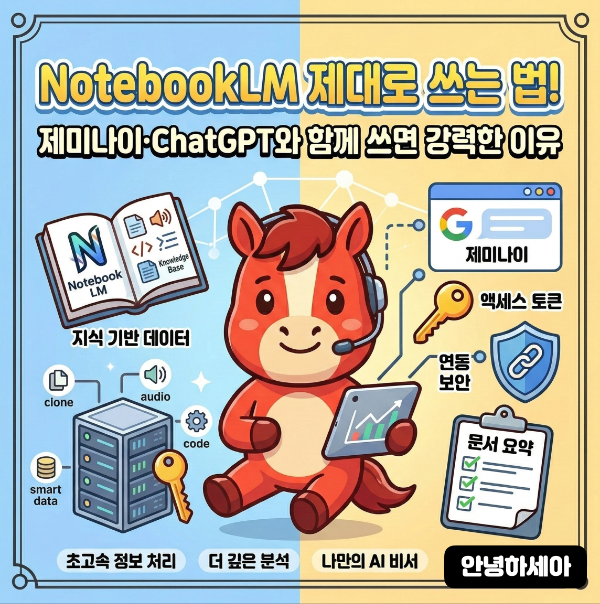
그래서 이번 글은 제가 진짜 꿀팁만 모아서 전수해드리는 느낌으로 정리해볼게요. 핵심은 단순합니다. 자료를 잘 모으고, 핵심만 다시 추리고, 그걸 슬라이드·오디오·메모·학습자료로 계속 재활용하는 것. 이 흐름만 익히면 NotebookLM 활용도가 완전히 달라집니다.
오늘의 핵심
노트북LM은 질문보다 소스 정리에서 승부가 납니다
체감 포인트
잘 만든 노트북 하나가 보고서, 발표자료, 학습자료까지 다 뽑아줍니다
노트북LM 사용법 상세 가이드, PDF·유튜브·웹사이트 정리하는 가장 쉬운 방법 - Technomics(테크노믹
안녕하세아! 요즘 AI 툴이 워낙 많다 보니까 “도대체 뭘 써야 하지?” 싶을 때가 많죠. 그런데 자료를 넣고, 그 자료를 기준으로 질문하고, 요약하고, 공부용 콘텐츠까지 뽑아내고 싶다면 저는
hiseah.blog
목차
1. 진짜 차이는 여기서 납니다
노트북LM 잘 쓰는 사람은 프롬프트보다 소스 정리를 먼저 합니다
많은 분들이 AI 툴을 쓰면 질문 문장을 어떻게 써야 하는지부터 고민하죠. 그런데 노트북LM은 그보다 “무슨 자료를 넣었는지”가 훨씬 더 중요합니다. 솔직히 버튼 누르는 건 누구나 할 수 있어요. 결과물 차이는 소스 구성에서 벌어집니다.
이렇게 생각하면 쉬워요
노트북LM은 “대답 잘하는 AI”가 아니라 “내가 준 재료만 가지고 일하는 AI 직원”에 더 가깝습니다. 재료가 좋으면 결과도 좋아지고, 재료가 어수선하면 결과도 어수선해집니다.
2. 첫 번째 꿀팁
소스를 무조건 많이 넣는다고 좋은 게 아닙니다
먼저 넓게 모으기
처음에는 관련 문서, 기사, 링크, 영상, PDF를 넓게 모아두는 게 좋습니다. 이 단계에서는 많이 넣어도 괜찮아요.
그다음 좁게 추리기
진짜 중요한 건 그다음입니다. 누락된 정보가 없는지 보고, 편향되거나 오래된 자료는 빼고, 핵심 자료만 다시 남겨야 해요.
체감 차이
자료를 한 번 추려주기만 해도 슬라이드나 보고서가 훨씬 또렷해집니다. 이건 진짜 해보면 바로 느껴집니다.
3. 두 번째 꿀팁
중요한 자료는 맨 앞으로 끌어올려 두세요
이건 진짜 소소하지만 엄청 실용적인 팁입니다. 핵심 자료는 이름 앞에 느낌표나 숫자를 붙여서 위로 몰아두세요. 나중에 발표자료 만들 때, 모든 소스를 다시 찾는 시간이 생각보다 많이 듭니다.
추천 방식
!1 핵심 보고서, !2 시장전망, !3 인터뷰 요약처럼 정리해두면 나중에 슬라이드용 자료를 고를 때 진짜 편합니다.
왜 좋은가
노트북이 커질수록 정리 체계가 바로 생산성 차이로 이어집니다. 작은 습관인데 은근히 치명적인 차이를 만듭니다.
4. 세 번째 꿀팁
노트북LM이 만든 답변은 그냥 읽고 끝내지 말고 다시 소스로 넣으세요
이게 왜 좋냐면요
예를 들어 여행 코스를 짰거나, 회의 요약을 했거나, 일본어 7일 학습 로드맵을 만들었다면 그 결과를 메모로 저장하고 다시 소스로 넣는 겁니다.
그러면 무슨 일이 생기냐면
원본 자료 + 정리된 요약 + 내가 만든 구조가 한 번에 합쳐져서 다음 결과물이 훨씬 더 똑똑해집니다. 말 그대로 노트북이 점점 학습되는 느낌이에요.
진짜 잘 먹히는 분야
회의록 정리, 여행 일정 짜기, 교육 로드맵, 발표 목차 구성 같은 작업에서 특히 효과가 큽니다.
5. 네 번째 꿀팁
텍스트만 넣지 말고 유튜브, 음성, 이미지까지 다 써보세요
유튜브
여행, 제품조사, 시장조사처럼 영상 정보가 중요한 주제는 유튜브를 한 번에 모아서 넣는 게 정말 좋습니다. 블로그만 보는 것보다 훨씬 입체적인 자료가 됩니다.
음성 파일
회의 녹음이나 인터뷰 음성은 전사 후 핵심 쟁점을 뽑는 데 엄청 강합니다. 회의 끝나고 액션 아이템 정리할 때 특히 편해요.
이미지
음식 사진 한 장으로 포스터 문구, 메뉴 홍보 슬라이드, 전광판용 자료까지 확장할 수 있습니다. 이게 생각보다 활용 범위가 넓어요.
6. 다섯 번째 꿀팁
결과물은 한 번 만들고 끝내지 말고 여러 형태로 돌려 쓰세요
노트북LM의 진짜 매력은 여기 있습니다. 같은 소스인데도 슬라이드, 오디오 개요, 플래시카드, 마인드맵, 데이터표처럼 여러 방식으로 바꿔볼 수 있어요. 이게 업무 효율을 엄청 올려줍니다.
예를 들면 이런 식
시장조사 자료 → 발표 슬라이드
일본어 학습자료 → 플래시카드
회의자료 → 오디오 개요
여행자료 → 일정표와 여행 가이드
일본어 학습자료 → 플래시카드
회의자료 → 오디오 개요
여행자료 → 일정표와 여행 가이드
실무에서 좋은 이유
한 번 모아둔 자료가 보고서, 교육자료, 복습자료, 발표자료로 다 재활용되니까 시간을 훨씬 아낄 수 있습니다.
7. 같이 쓰면 더 좋습니다
제미나이와 지피티를 붙이면 NotebookLM의 약한 부분도 보완됩니다
NotebookLM
자료를 모으고 정리하는 데 최고
Gemini
노트북을 불러와 캔버스에서 편집 가능한 슬라이드로 다듬는 데 유리
ChatGPT
블로그 글, 발표 대본, 이메일, 설명문처럼 사람 말투로 다듬는 데 강함
제가 추천하는 흐름
자료 정리와 구조화는 NotebookLM에서 하고, 발표자료 최종 편집은 Gemini, 최종 문장과 글쓰기는 ChatGPT로 마무리하는 식이 가장 안정적입니다.
8. 결론
노트북LM은 제대로 쓰면 그냥 AI가 아니라 내 자료를 아는 조용한 실무 보조가 됩니다
정리해보면, NotebookLM의 진짜 꿀팁은 화려한 기능보다 소스 정리 → 핵심 추리기 → 메모 재활용 → 여러 결과물로 확장하기 이 흐름을 익히는 데 있습니다.
가장 추천하는 사용 순서
1) 자료를 넓게 모은다
2) 오래된 자료와 불필요한 자료를 걷어낸다
3) 핵심 자료를 맨 앞으로 정리한다
4) 요약과 로드맵을 메모로 저장해 다시 소스로 넣는다
5) 슬라이드, 오디오, 플래시카드 등으로 재활용한다
2) 오래된 자료와 불필요한 자료를 걷어낸다
3) 핵심 자료를 맨 앞으로 정리한다
4) 요약과 로드맵을 메모로 저장해 다시 소스로 넣는다
5) 슬라이드, 오디오, 플래시카드 등으로 재활용한다
한 줄 결론
NotebookLM은 프롬프트 잘 쓰는 사람보다, 자료를 잘 쌓고 잘 정리하는 사람이 훨씬 더 크게 이기는 도구입니다.
'인터넷 ,사물 인터넷 > AI' 카테고리의 다른 글
| GitHub 처음 시작하는 법, 초보자를 위한 깃허브 개념 완전 정리 (1) | 2026.03.08 |
|---|---|
| 초보자도 웹앱 만든다? 바이브코딩 개념과 프로그램 비교 (Cursor AI vs Claude vs Codex) (3) | 2026.03.04 |
| AI 시대, 인간은 점수가 된다 — ‘우리는 무엇을 타고나는가’ 리뷰와 생각 (35) | 2025.10.11 |
| 국가가 만드는 챗GPT? 소버린 AI 뜻부터 관련 수혜주까지 총정리 (185) | 2025.06.30 |
| 초보자 개발자의 어플 만들기 도전기 - 독학, 무료 사이트, AI까지 (389) | 2025.05.23 |


